本文基於應用版本 v2.0.9。
本文中描述的部分功能需要 Pro 許可證。
為 Sidecar 提詞器設定虛擬螢幕串流
1如果您想使用 iPad 作為提詞器,請將 iPad 作為副屏 Sidecar 顯示器連接到 Mac(更多資訊請參閱 Apple 官方支援文件)。請確保以下幾點:
- 您沒有將顯示器鏡像到 iPad,而是在控制中心中將 Sidecar 配置為「用作單獨的顯示器」選項。
- 側邊欄和觸控列均設定為「隱藏」。
- 您的 iPad 未鎖定為直向方向(以防止 Sidecar 應用旋轉 Bug 觸發 — 該應用本應僅在橫向模式下運作,但有時會切換為直向並裁剪螢幕)。
2在 BetterDisplay 的
設定 > 顯示器 > 概覽 中點擊 建立新虛擬螢幕…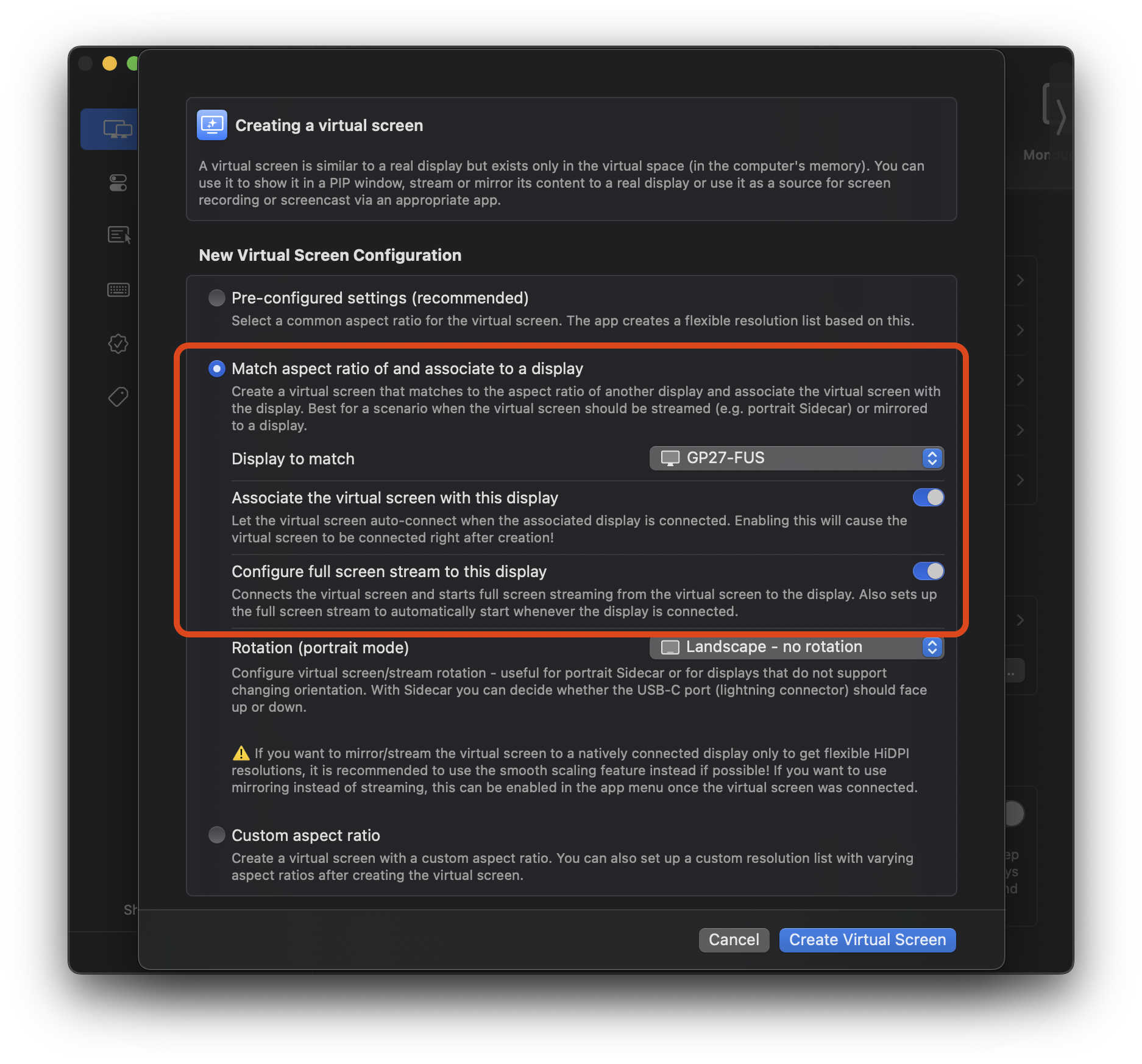
在設定中建立新虛擬螢幕
3在
新虛擬螢幕配置 中選擇 配對寬高比並關聯到顯示器。4在
要配對的顯示器 中選擇 Sidecar Display 或您想用作提詞器輸出的其他顯示器。5啟用
將虛擬螢幕與此顯示器關聯 和 配置全螢幕串流到此顯示器。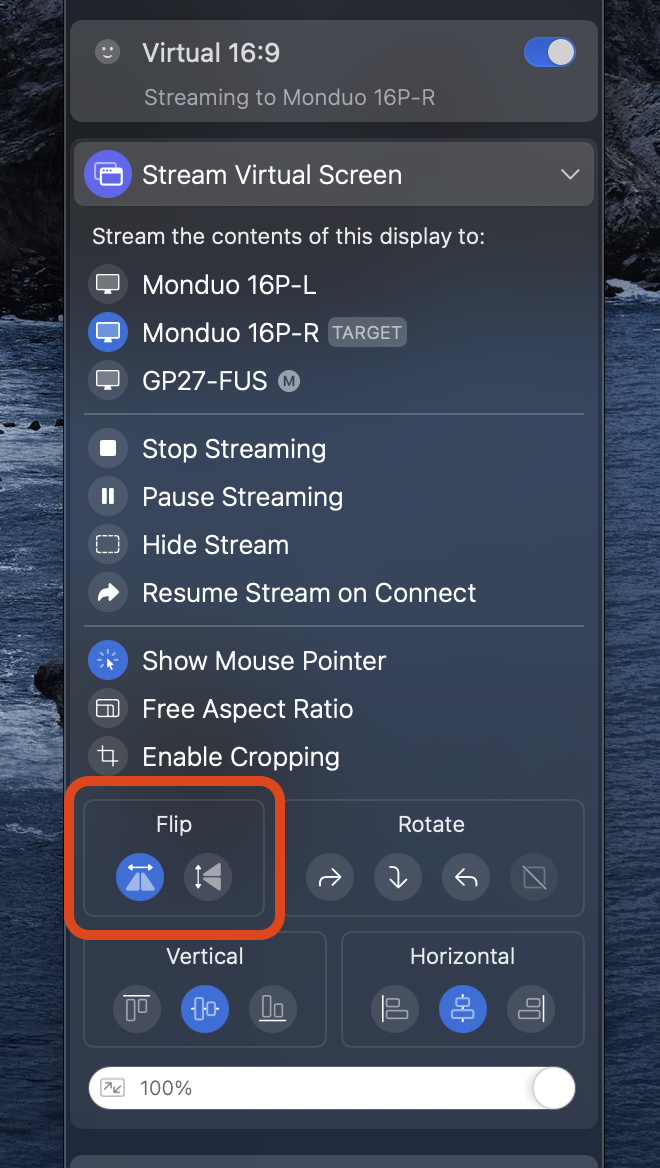
虛擬螢幕配置 — 選擇關聯顯示器並配置串流
6點擊
建立虛擬螢幕。操作完成後,一個名為 Virtual - Sidecar Display 的新虛擬螢幕的串流畫面應該會出現在您的 Sidecar 顯示器上。7在應用選單中,在建立的虛擬螢幕的
串流虛擬螢幕 選單下,使用 翻轉 控制來翻轉顯示內容,使內容在您的提詞器設定中正確顯示。影片教學
請觀看由 Self-Employment Sidekick 製作的精彩 YouTube 影片教學:
Use Your iPad as a Teleprompter with BetterDisplay 2.0故障排除
- 如果在使用 iPad 提詞器時遇到效能問題,請確保使用有線連接(強烈推薦)或速度足夠快的 Wi-Fi 連接進行虛擬螢幕串流。
- 您可能會發現滑鼠未翻轉或無法與 Sidecar 顯示器上的內容互動。原因是當您將虛擬螢幕的內容串流到另一個顯示器時,兩個顯示器都保留在顯示器佈局中。這意味著您可以將滑鼠移動到真實(串流目標)顯示器以及虛擬螢幕上。如果將滑鼠移到真實(串流目標)顯示器上,滑鼠不會翻轉,只會懸停在串流內容上方而不與之互動。您需要將滑鼠移到虛擬螢幕(串流源)上才能與虛擬螢幕上的內容互動。最簡單的解決方案是重新排列顯示器佈局,將虛擬螢幕放在主螢幕旁邊,而將真實顯示器放在佈局中最遠的位置或角落,這樣滑鼠就不會輕易移動到上面。