部分 Mac 在自訂解像度方面存在限制。Apple Silicon Mac 不允許低於 4K 解像度的顯示器使用 HiDPI(「Retina」)解像度,儘管某些 1440p 顯示器非常適合使用 HiDPI「Retina」模式。(更新:應用版本 v1.4.6 或更新版本在 Ventura 13.2 或更高版本上,無需特殊配置即可預設為這些顯示器啟用部分 HiDPI 解像度。)在其他 Mac 上,寬螢幕顯示器的解像度選項也過於受限。
BetterDisplay 透過解鎖螢幕使其完全可原生縮放,並提供便捷的 HiDPI 解像度滑桿來自由縮放桌面大小來解決此問題。此外,還可以選擇建立支援前所未有的 Retina 解像度範圍的彈性虛擬螢幕,然後將此虛擬螢幕用作顯示器的鏡像源,以實現任意 HiDPI 解像度或其他用途。
設定彈性縮放
要啟用彈性縮放功能:
設定(選單底部的齒輪圖示)。顯示器 部分,選擇目標顯示器。編輯此顯示器型號的預設系統配置 功能。啟用彈性縮放 選項。套用 按鈕。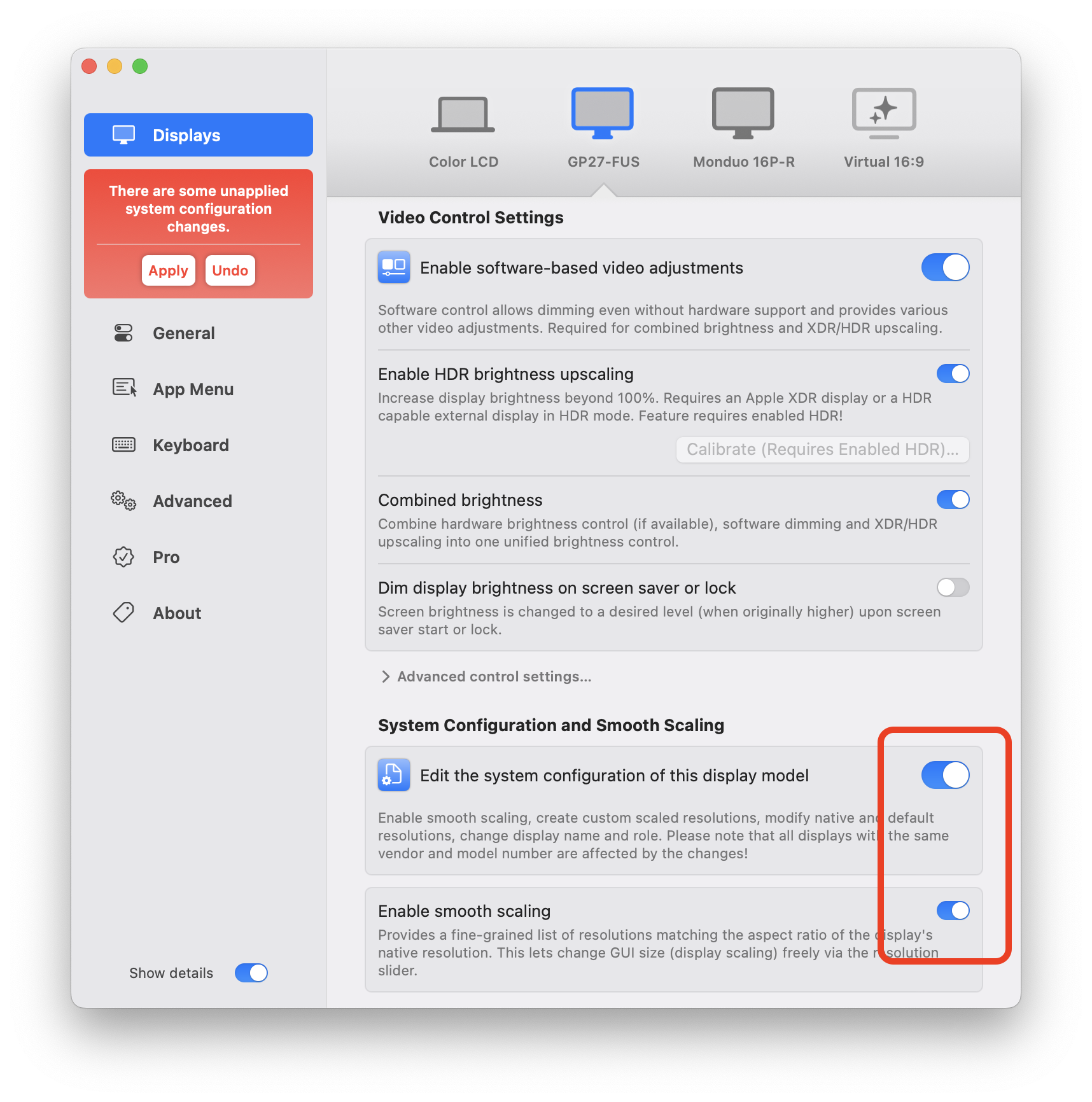
設定完成後,您應該可以像這樣靈活地縮放解像度。
注意事項與故障排除
- 彈性縮放選項可以按顯示器單獨啟用,因此如果您希望多台顯示器都具有此功能,請不要忘記在應用
設定>顯示器分頁中向下捲動,為每台顯示器進行設定! - 該功能相容 macOS Monterey 12.4+、macOS Ventura 及更新版本,適用於原生連接(USB-C、DisplayPort、HDMI)和內置顯示器。最大允許的縮放(HiDPI)桌面大小不能超過顯示器的原生解像度。您還需要最新版本的 BetterDisplay。
- 該功能需要系統正確偵測到
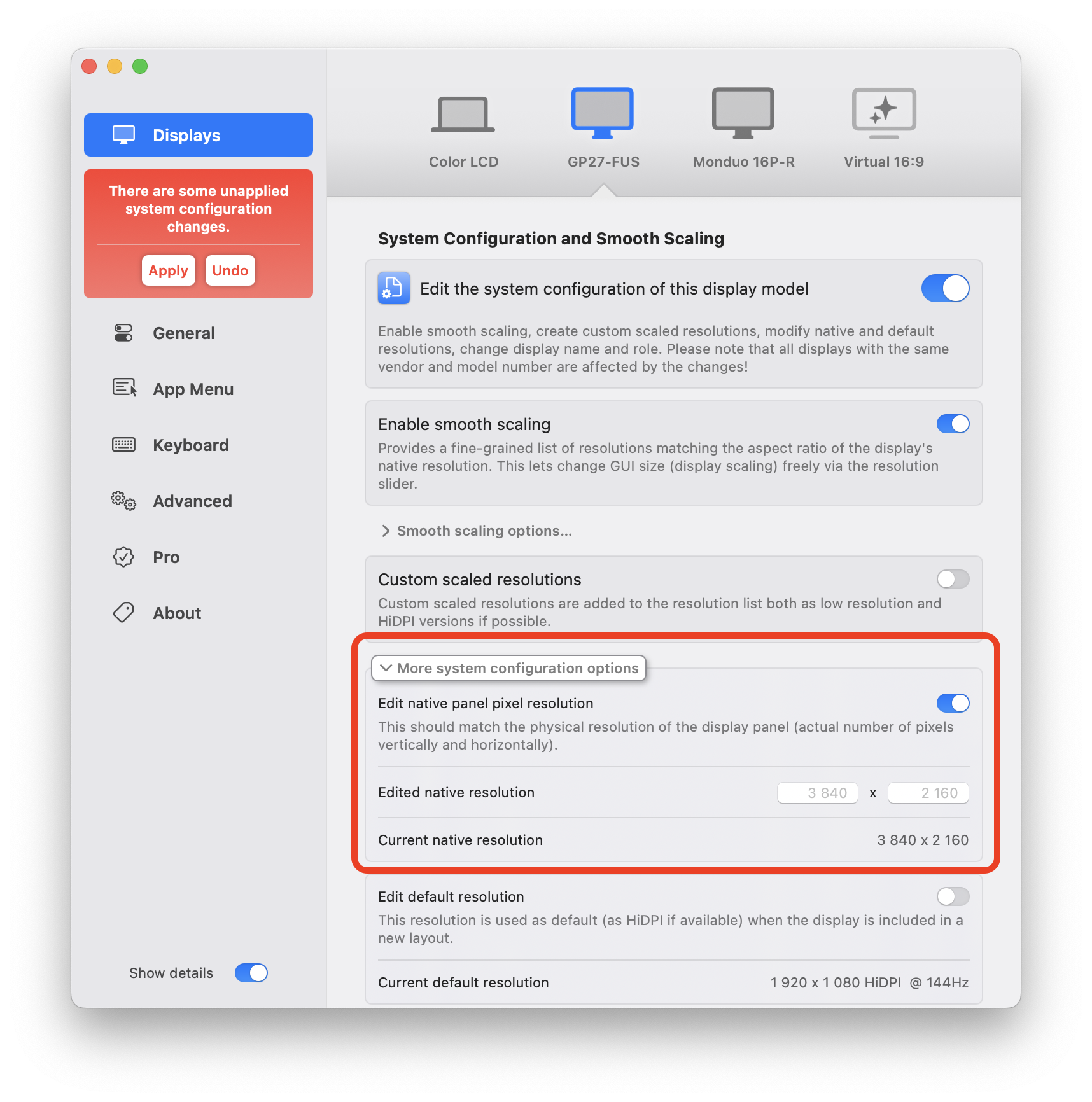
原生面板像素解像度。如果在設定>顯示器下未正確顯示,請選擇編輯原生面板像素解像度選項並輸入正確的值! - 滑桿 100% 將是
預設解像度(在普通 LoDPI 顯示器上通常是原生解像度 — 這意味著滑桿最大值為 100%;在 HiDPI 顯示器上為原生解像度的一半 — 滑桿最大值為 200%)。如果要重新縮放解像度滑桿,請將預設解像度更改為不同的可用解像度。 - 低 PPI 顯示器可設定的最大解像度對應於
原生面板像素解像度,僅作為普通解像度(非 HiDPI)可用。將原生解像度轉換為 HiDPI 沒有意義(除了某些特殊用途如截圖和輔助功能縮放品質改善)— 為此或實現超過原生解像度的縮放(獲得更多螢幕空間),您可以繼續使用虛擬螢幕鏡像。 - 入門級 M1/M2 配置的最大水平像素數限制為 6K(即 6144px 或 3072px HiDPI)。M1/M2 Pro/Max/Ultra 的最大水平像素數為 8K(即 7680px,對應最大 3840px 水平 HiDPI 解像度)。這些限制可能會給試圖超過特定水平解像度的超寬螢幕顯示器用戶帶來問題。
- 在某些顯示器上,作業系統未正確報告原生解像度,這會導致彈性縮放出現問題。為使該功能正常運作,您需要手動設定原生面板像素解像度。
macOS Sonoma 顯示器配置/自訂解像度 Bug 及修復
遺憾的是,macOS Sonoma 存在一個 Bug(已在 macOS Sequoia 中修復)— 連接顯示器或喚醒時,系統有時不會載入自訂顯示器配置。
- BetterDisplay v2.1.x 中引入了部分修復 — 如果您使用 macOS Sonoma,請確保更新到最新版本的 BetterDisplay。
使用彈性縮放時的建議處理方式:
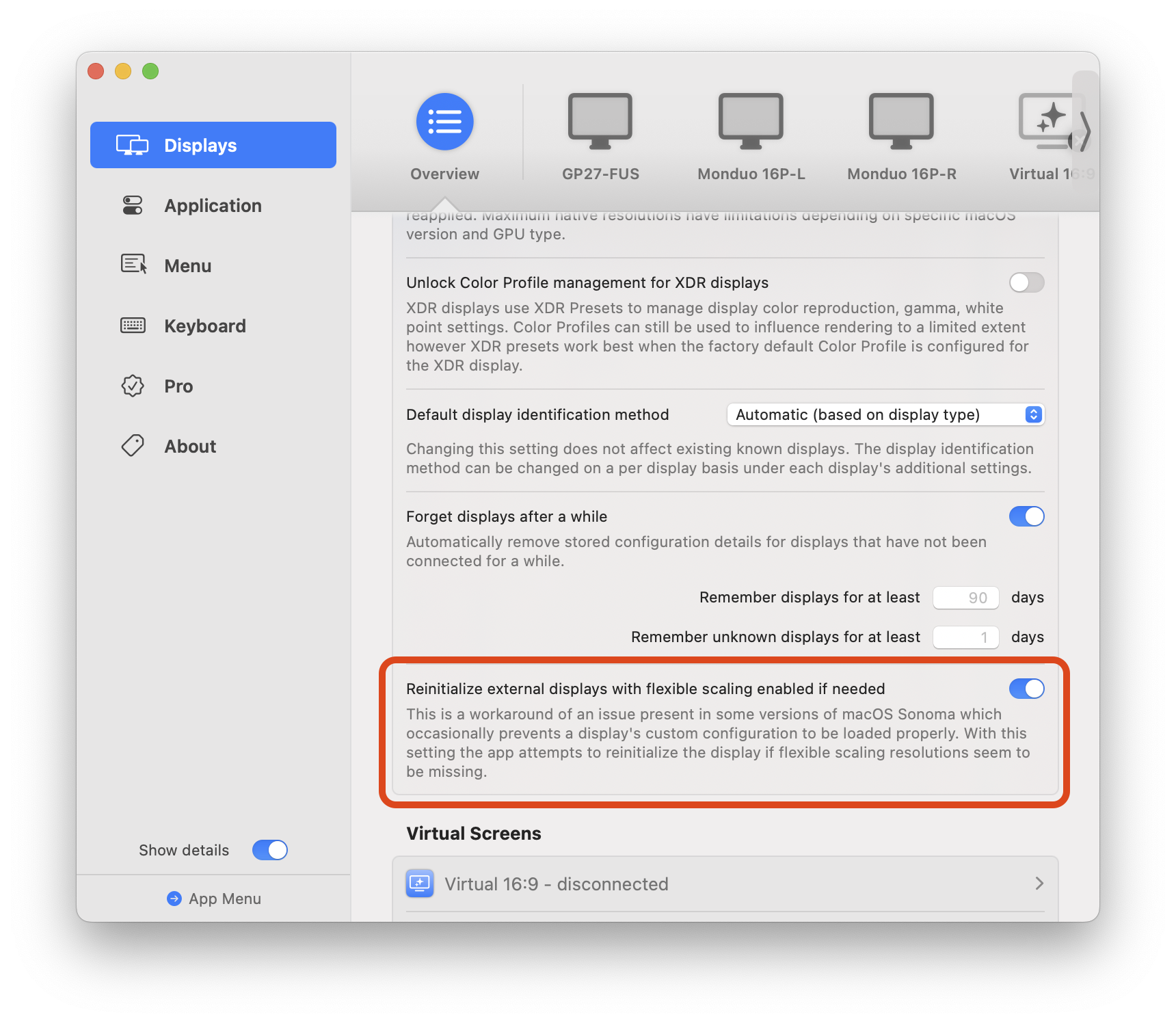
如果您仍然遇到此問題並使用彈性縮放,可以在 設定 > 顯示器 > 概覽 > 進階顯示器設定 下啟用 如果需要,重新初始化啟用了彈性縮放的外接顯示器 功能。啟用後,應用將檢查已啟用該功能的顯示器的彈性解像度,如果未找到(可能表示顯示器配置未正確載入),將執行重新初始化:
如果您未使用彈性縮放,僅添加了自訂解像度或進行了其他系統配置更改:
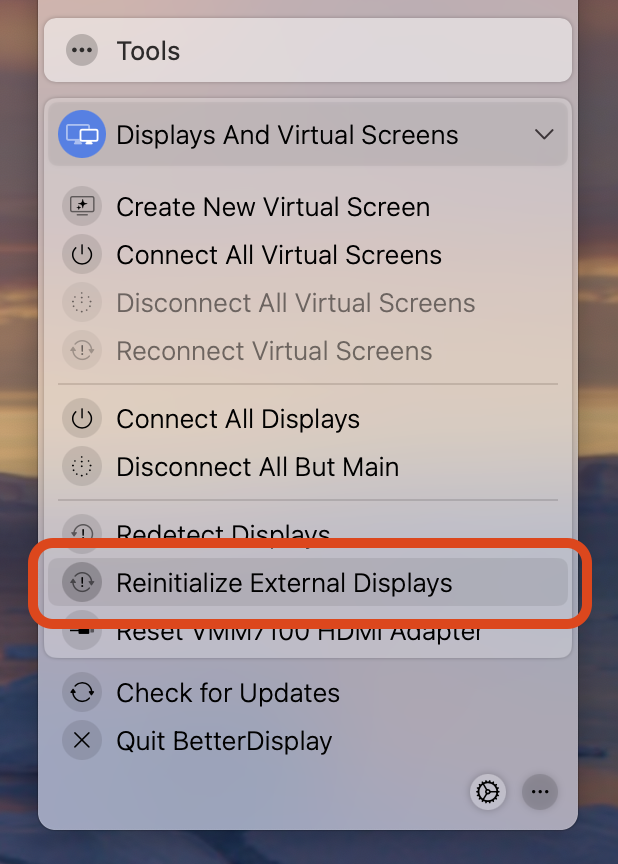
您也可以在需要時手動重新初始化顯示器來修復此問題。這對自訂解像度同樣有效(當您未使用彈性縮放時)。
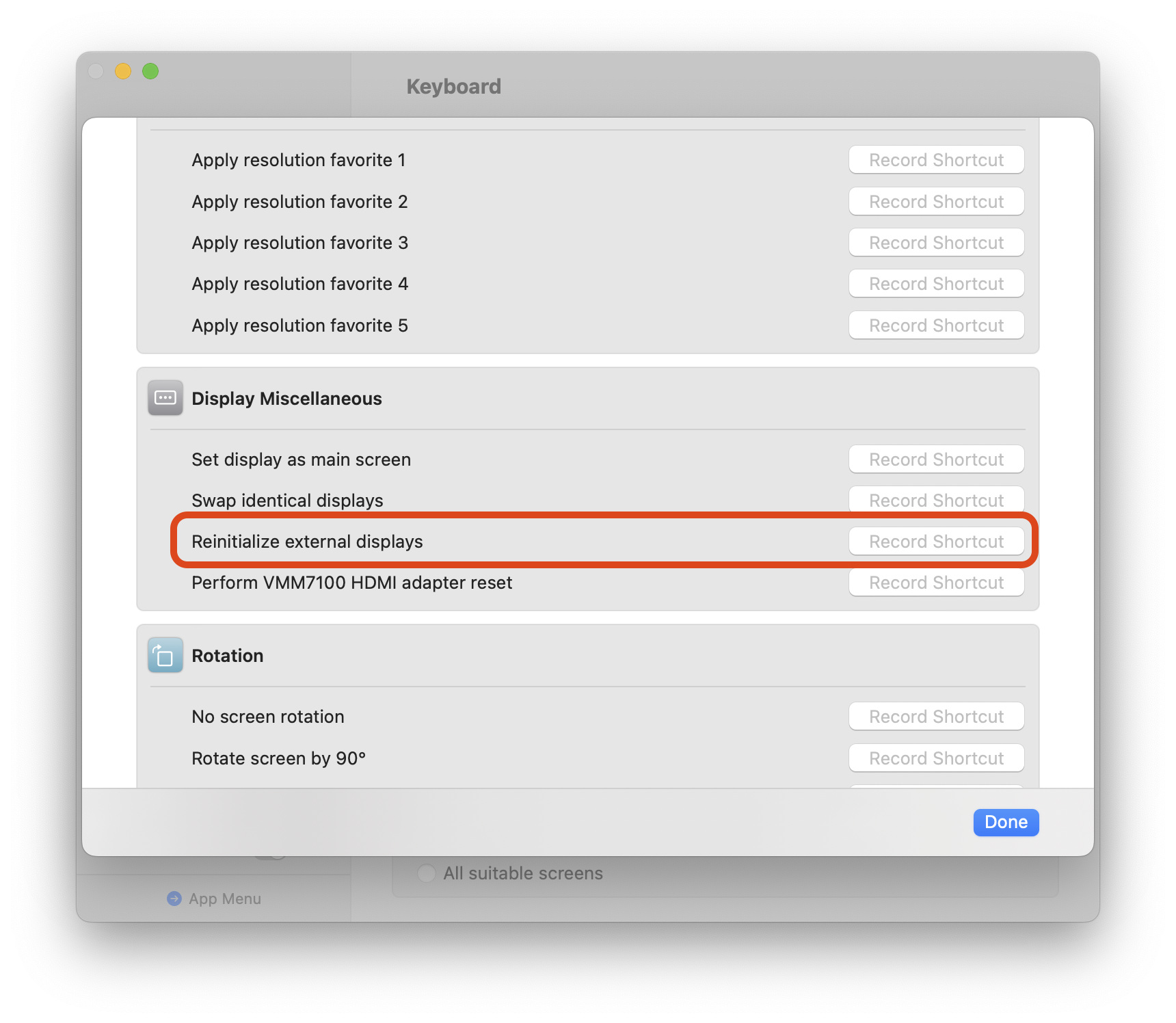
您還可以為重新初始化分配鍵盤快捷鍵,以簡化手動操作過程。
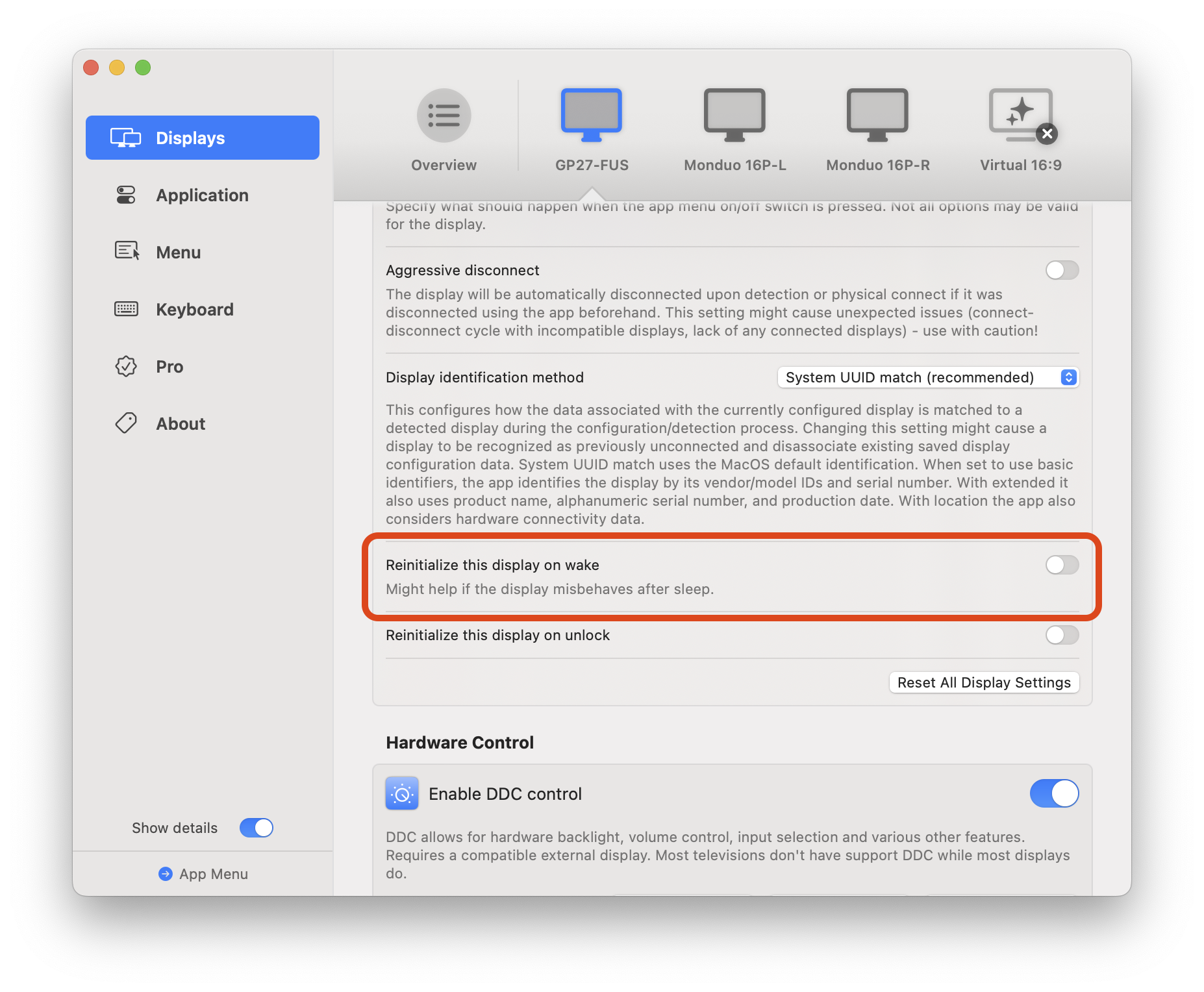
如果您經常在某台顯示器上遇到此問題,可以在 設定 > 顯示器 下該顯示器的 附加設定 部分配置喚醒或解鎖時重新初始化。
透過虛擬螢幕鏡像實現縮放 HiDPI 解像度
另一種方法(在某些場景下是唯一有效的方法)是建立虛擬螢幕並將其鏡像或串流到真實顯示器,以獲取自訂解像度。此方法適用於 Sidecar 和其他非原生裝置(如 DisplayLink),還能在 Apple Silicon 上實現超過顯示器面板原生解像度的縮放(獲得更多螢幕空間)。
僅當彈性縮放不適用於您的配置時才應使用此方法,因為虛擬螢幕鏡像和串流都有一些缺點。
請按照以下步驟操作:
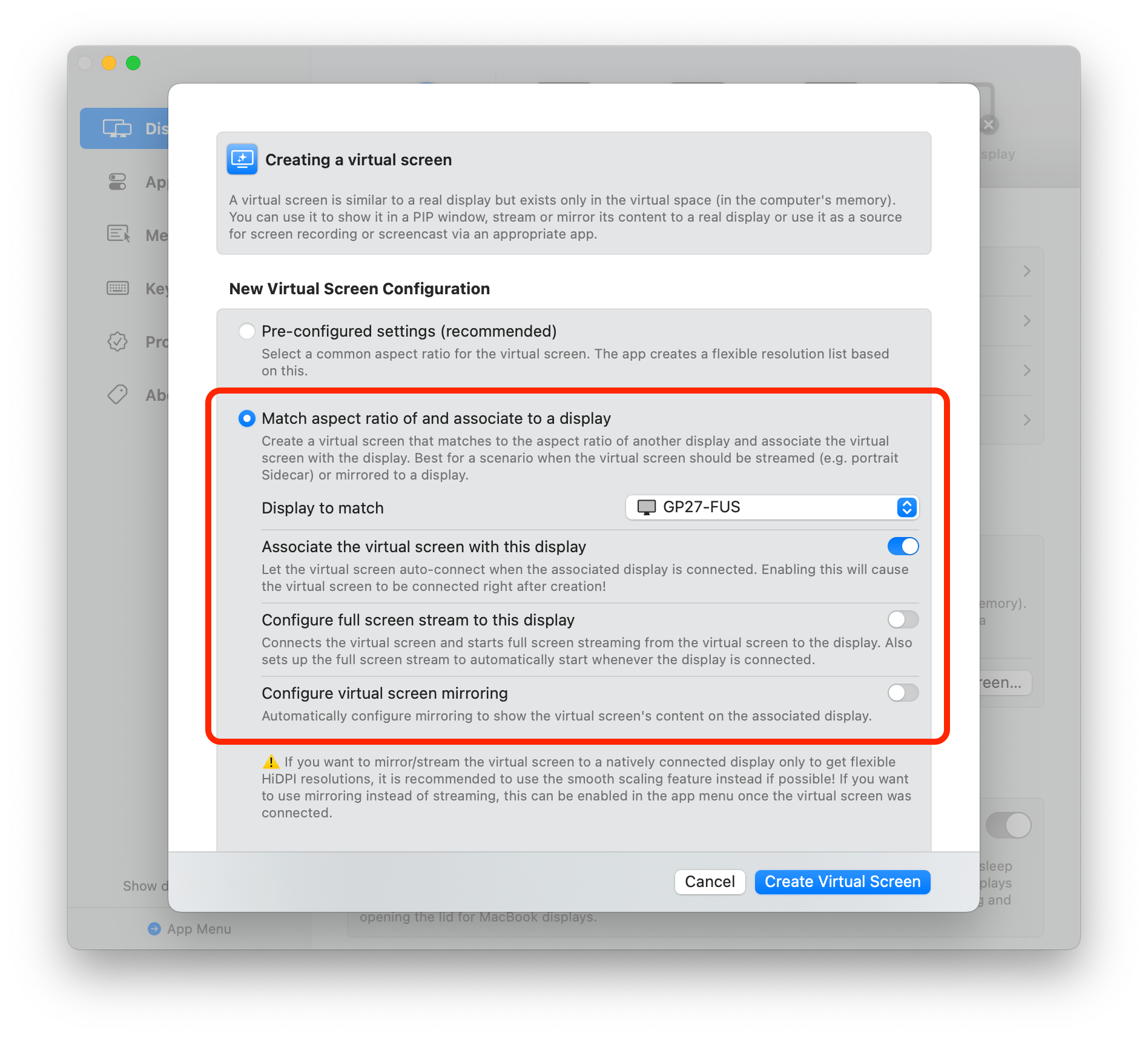
設定 > 顯示器 > 概覽 中選擇 建立新虛擬螢幕...配對寬高比並關聯到顯示器 選項,然後根據需要選擇 配置全螢幕串流到此顯示器 或 配置虛擬螢幕鏡像。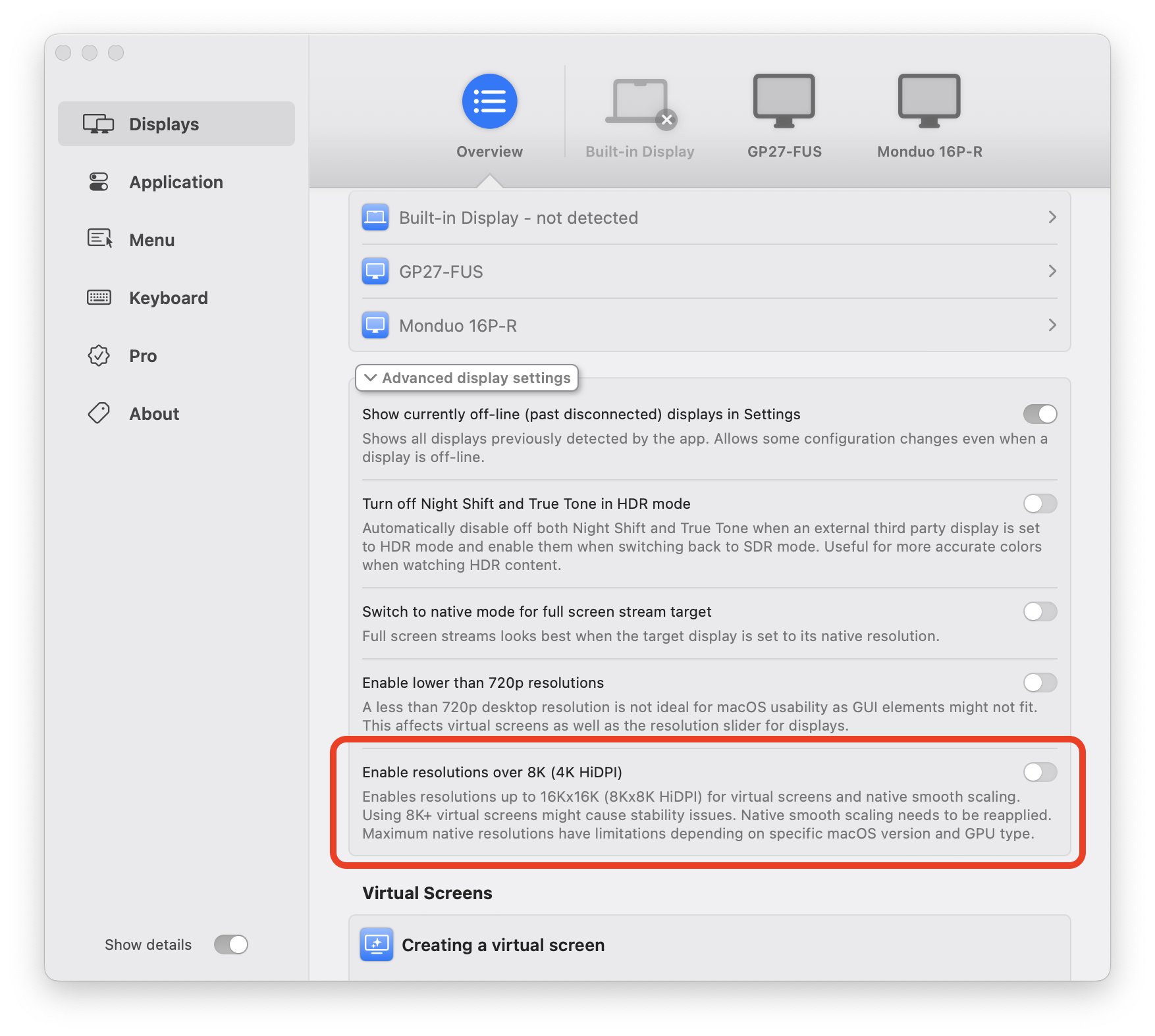
之後,您應該可以看到虛擬螢幕已串流或鏡像到您的顯示器,可以使用滑桿快速更改解像度。
請注意,虛擬螢幕鏡像方法是一種變通方案,與彈性縮放相比有一些缺點 — 可能存在睡眠問題、色彩問題(某些配置上的閃爍)、Monterey 12.5 及更高版本上的滑鼠游標相關問題。建議盡可能使用彈性縮放方法。
在超寬螢幕顯示器上獲取 8K+ 水平解像度
對於某些超寬螢幕顯示器,要獲得理想的 GUI 大小,您需要超過虛擬螢幕使用鏡像或串流時最大允許闊度 3840px HiDPI(8K 幀緩衝闊度)的水平解像度(注意:入門級 Apple Silicon Mac 的最大闊度限制為 3072px HiDPI — Intel Mac 取決於型號/GPU)。要實現這一點,您需要啟用以下設定:
請注意,當幀緩衝解像度超過 8K 時,某些應用(主要是使用 Apple Mac Catalyst 技術的應用,包括部分第一方應用)可能會崩潰或無法正確渲染!
虛擬螢幕鏡像方法的注意事項與故障排除
- 由於 macOS 顯示器和鏡像管理的複雜性,有時設定鏡像會失敗或鏡像會「反向運作」(即不是虛擬螢幕鏡像到顯示器,而是顯示器鏡像到虛擬螢幕)。在這種情況下,您應該停止鏡像(選擇
鏡像目標>停止鏡像),然後在顯示器列表中的虛擬螢幕下重新配置鏡像鏡像目標>顯示器名稱。 - 有時建立的鏡像可能不是主顯示器(帶有選單列且視窗預設所在的顯示器),或者建立但不可見的虛擬螢幕成為主顯示器,這會使操作變得困難。您可以透過在應用選單中選擇
設定>設為主顯示器輕鬆更改任何顯示器或鏡像集為主顯示器。 - 如果您發現新的虛擬螢幕或虛擬螢幕鏡像相對於其他顯示器的位置不正確,可以使用應用選單中的
設定>移動到...旁邊輕鬆移動顯示器。 - 您也可以透過系統設定以傳統方式配置鏡像、主顯示器狀態、解像度等一切設定。如果您未使用 Pro,則需要使用系統設定來設定鏡像。
更多關於 HiDPI、縮放和文字清晰度
有關 macOS 上解像度和解像度縮放的運作原理,以及為什麼某些人會遇到文字清晰度問題的詳細解釋,請閱讀以下文章:
macOS 縮放、HiDPI、LoDPI 詳解